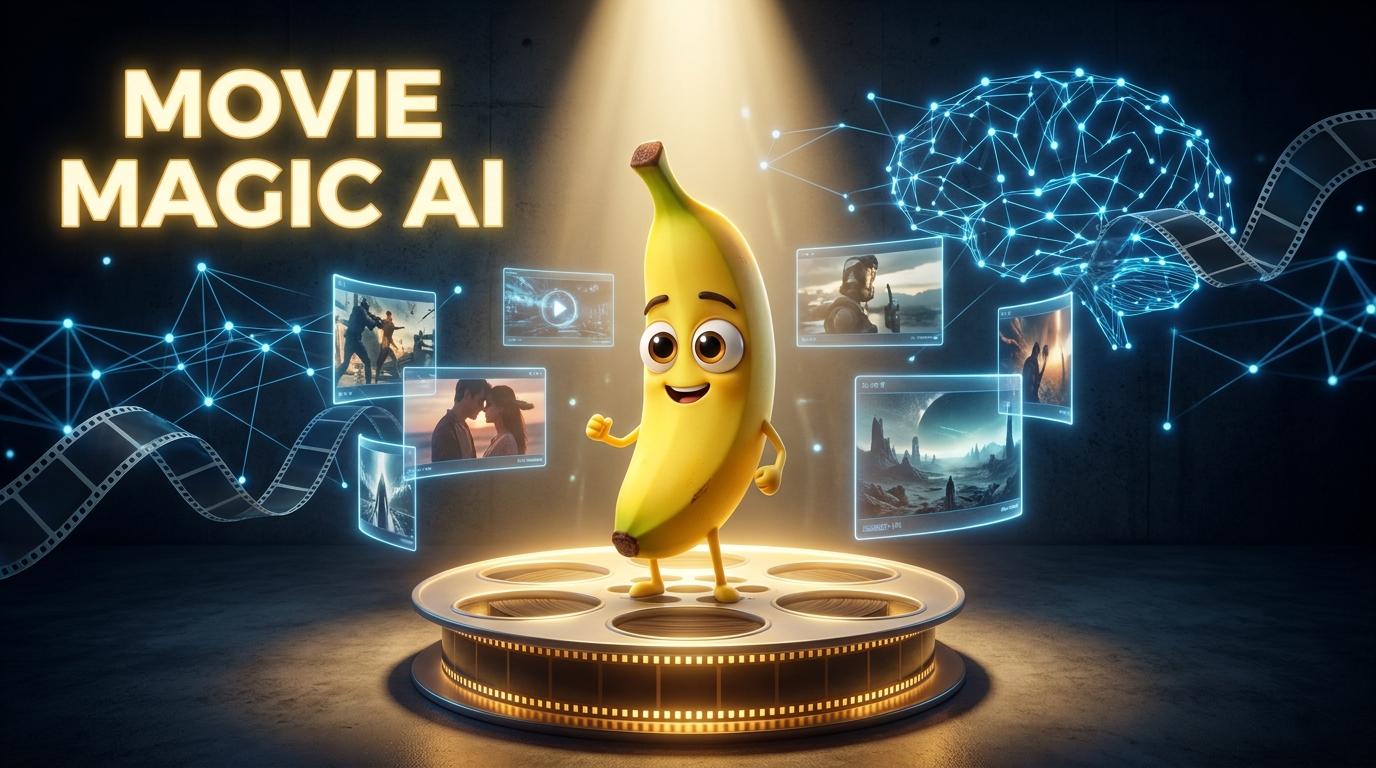
공식 데모 영상 — "텍스트 한 문장으로 만든 영상들" (@OpenMontage)
먼저 결과부터 보겠습니다
OpenMontage 제작팀이 직접 만든 영상들입니다. 모두 AI가 혼자 만들었습니다.
| 영상 제목 | 내용 | 제작 비용 |
|---|---|---|
| The Last Banana | 픽사 스타일 60초 단편. 외로운 바나나와 키위의 우정 이야기 | $1.33 |
| VOID — Neural Interface | AI 신경 인터페이스 제품 광고 | $0.69 |
| Afternoon in Candyland | AI 이미지 12장으로 만든 카메라 모션 영상 | $0.15 |
| Mori no Seishin | 일본 숲 정령 애니메이션, 패럴랙스 효과 포함 | $0.15 |
실제 OpenMontage 출력물 — GitHub README에서 발췌
픽사 스타일 60초 단편 영상,
Kling v3 AI 클립 6개 + Google 내레이션 포함
The Last Banana 기준
OpenMontage가 정확히 무엇인가요?
AI 코딩 어시스턴트(Claude, ChatGPT 등)에게 "이런 영상 만들어줘"라고 말하면, 리서치부터 편집·렌더링까지 전부 자동으로 처리해주는 오픈소스 영상 제작 엔진입니다.
중요한 것은 직접 영상을 편집하는 소프트웨어가 아니라는 점입니다. 내가 원하는 영상을 글로 설명하면, AI가 영상 제작의 모든 단계를 대신 처리합니다. 프리미어 프로도, 파이널컷도 필요 없습니다.
어떤 종류의 영상을 만들 수 있나요?
12가지 제작 방식을 지원합니다. 각각을 쉽게 설명하면 이렇습니다.
| 파이프라인 | 이런 영상에 사용 |
|---|---|
| Animated Explainer | "뇌가 어떻게 기억을 저장하는지 설명해줘" 같은 교육 영상 |
| Documentary Montage | "도시의 새벽 4시 느낌을 실제 영상으로 만들어줘" — 실제 스톡 영상 사용 |
| Cinematic | SF 트레일러, 브랜드 영상 등 감각적인 영상 |
| Clip Factory | 긴 영상을 짧은 쇼츠 여러 개로 자동 분리 |
| Screen Demo | 소프트웨어 사용법 영상, 튜토리얼 |
| Talking Head | AI 아바타 발표자가 등장하는 영상 |
| Podcast Repurpose | 팟캐스트 오디오를 영상으로 자동 변환 |
| Localization & Dub | 기존 영상을 다른 언어로 자동 더빙 |
| Character Animation | 캐릭터가 움직이는 애니메이션 |
| Avatar Spokesperson | AI 대변인이 내레이션하는 홍보 영상 |
| Hybrid | 직접 촬영한 영상 + AI 보조 혼합 |
| Animation | 순수 모션 그래픽 영상 |
실제 사용 방법 — 4단계
사전 준비
다음 세 가지가 설치되어 있어야 합니다. 설치가 어렵다면 아래 Pinokio 방법을 먼저 확인하세요.
Python 3.10 이상 · Node.js 18 이상 · FFmpeg
설치
터미널에 아래 명령어를 순서대로 입력합니다.
git clone https://github.com/calesthio/OpenMontage.git
cd OpenMontage
make setup
Windows에서 make가 없다면 대신 이렇게 입력합니다.
pip install -r requirements.txt
cd remotion-composer && npm install && cd ..
pip install piper-tts
cp .env.example .env
AI 어시스턴트 연결
OpenMontage는 혼자 작동하지 않습니다. Claude Code, Cursor, GitHub Copilot 같은 AI 코딩 어시스턴트와 함께 사용합니다. OpenMontage 폴더를 AI 어시스턴트로 열면, AI가 자동으로 이 도구의 사용법을 이해합니다.
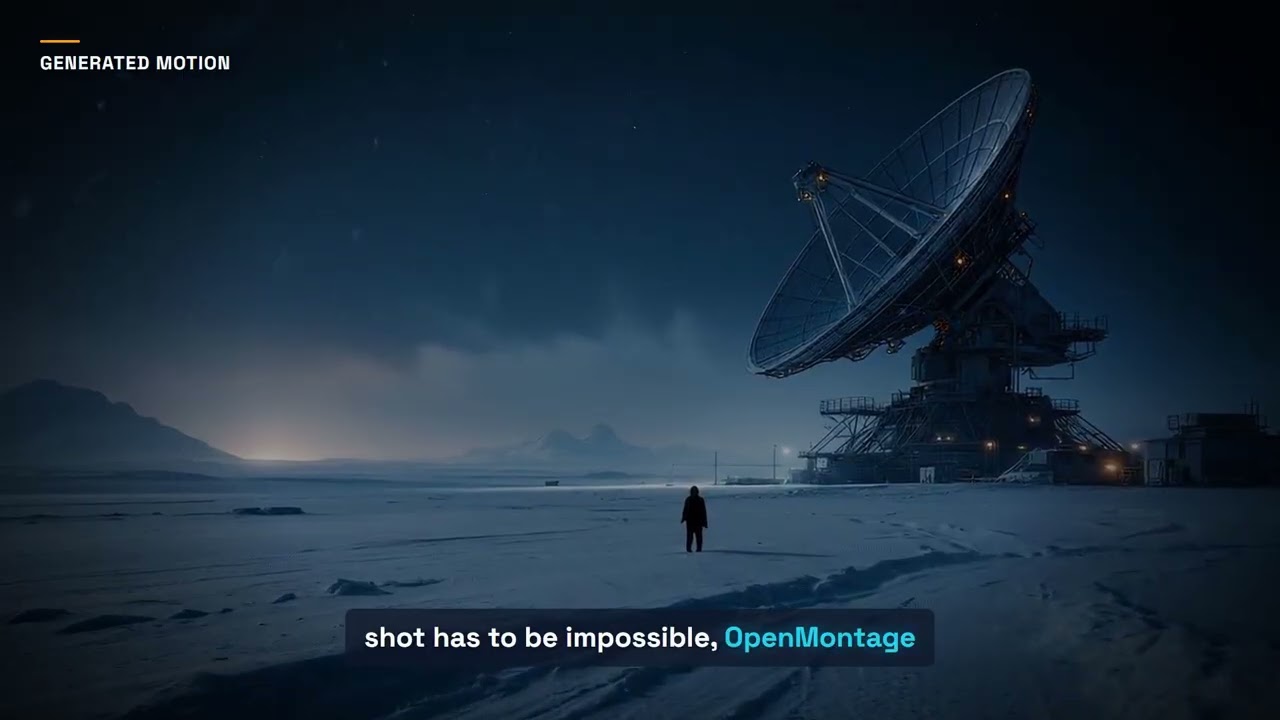
영상 요청 (영어로)
AI 어시스턴트에게 영어로 원하는 영상을 설명합니다.
(픽사 스타일로 외로운 바나나가 키위와 우정을 찾는 60초 단편 만들어줘)
(새벽 4시 도시의 느낌을 담은 90초 몽타주. 실제 영상만 사용해줘)
AI가 영상을 만듭니다
리서치 → 기획안 → 스크립트 → 장면 계획 → 소재 수집 → 편집 → 렌더링 순서로 자동 처리됩니다. 비용이 발생하는 작업은 사전에 승인을 구합니다 (기본 임계값 $0.50).
비용은 얼마나 드나요?
완전 무료 조합이 존재합니다. 돈을 쓰지 않아도 영상이 나옵니다.
| 항목 | 무료 도구 | 비용 |
|---|---|---|
| 내레이션 | Piper TTS (오프라인 작동) | $0 |
| 영상 소재 | Archive.org, NASA, Wikimedia 공개 아카이브 | $0 |
| 이미지 | Pexels, Pixabay (무료 플랜) | $0 |
| 편집·렌더링 | FFmpeg + Remotion | $0 |
유료 API를 추가하면 퀄리티가 올라갑니다.
| 추가 비용 | 달라지는 점 |
|---|---|
| $0.15 ~ $0.50 | AI 생성 이미지 (FLUX, DALL-E) 추가 |
| $0.69 ~ $1.33 | AI 생성 영상 클립 (Kling, Veo, Runway) 추가 |
| $1.50+ | 최고 퀄리티 AI 영상 + 전문 TTS |
더 쉽게 시작하는 방법 — Pinokio
터미널 명령어가 낯설다면, Pinokio라는 앱을 통해 클릭 몇 번으로 설치할 수 있습니다. AI 앱 브라우저라고 생각하면 됩니다 — 앱스토어처럼 검색하고 설치하면 끝입니다.
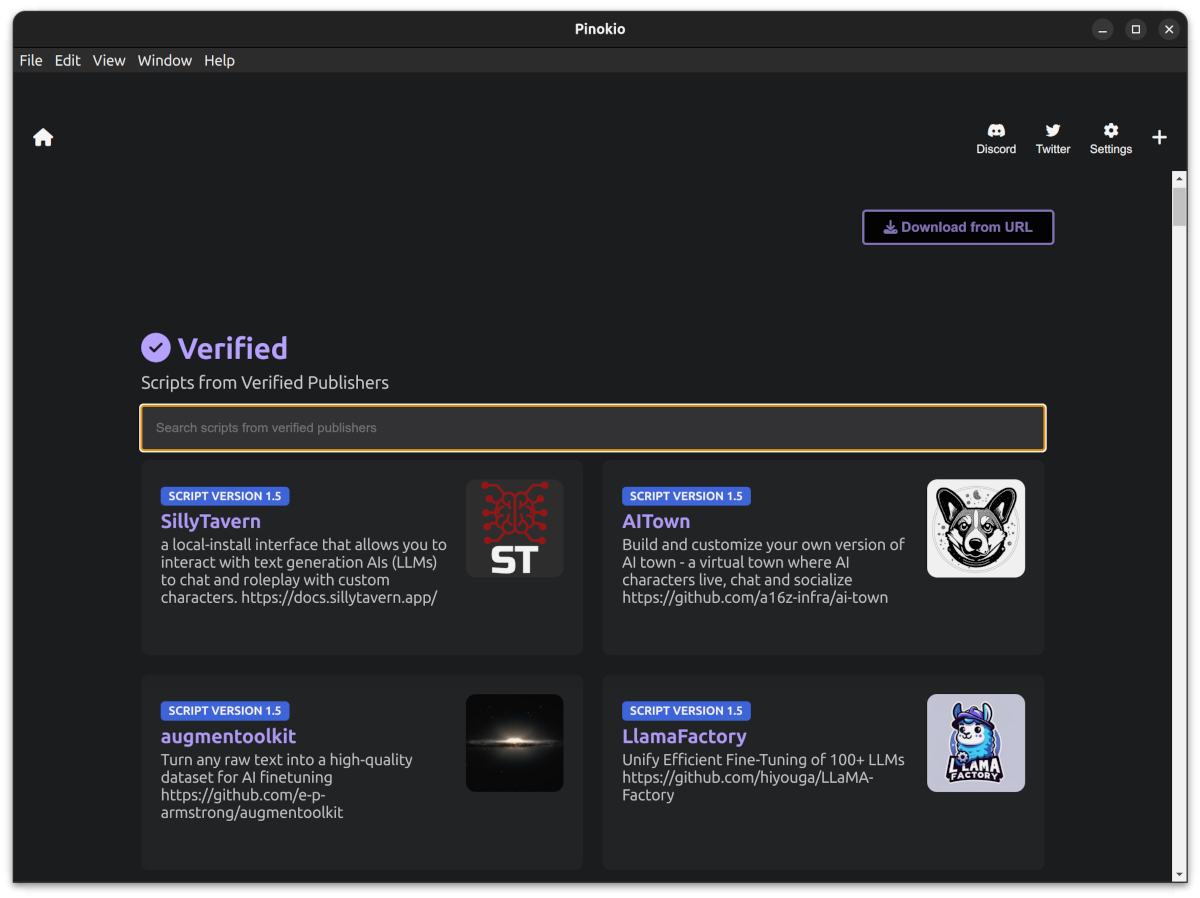
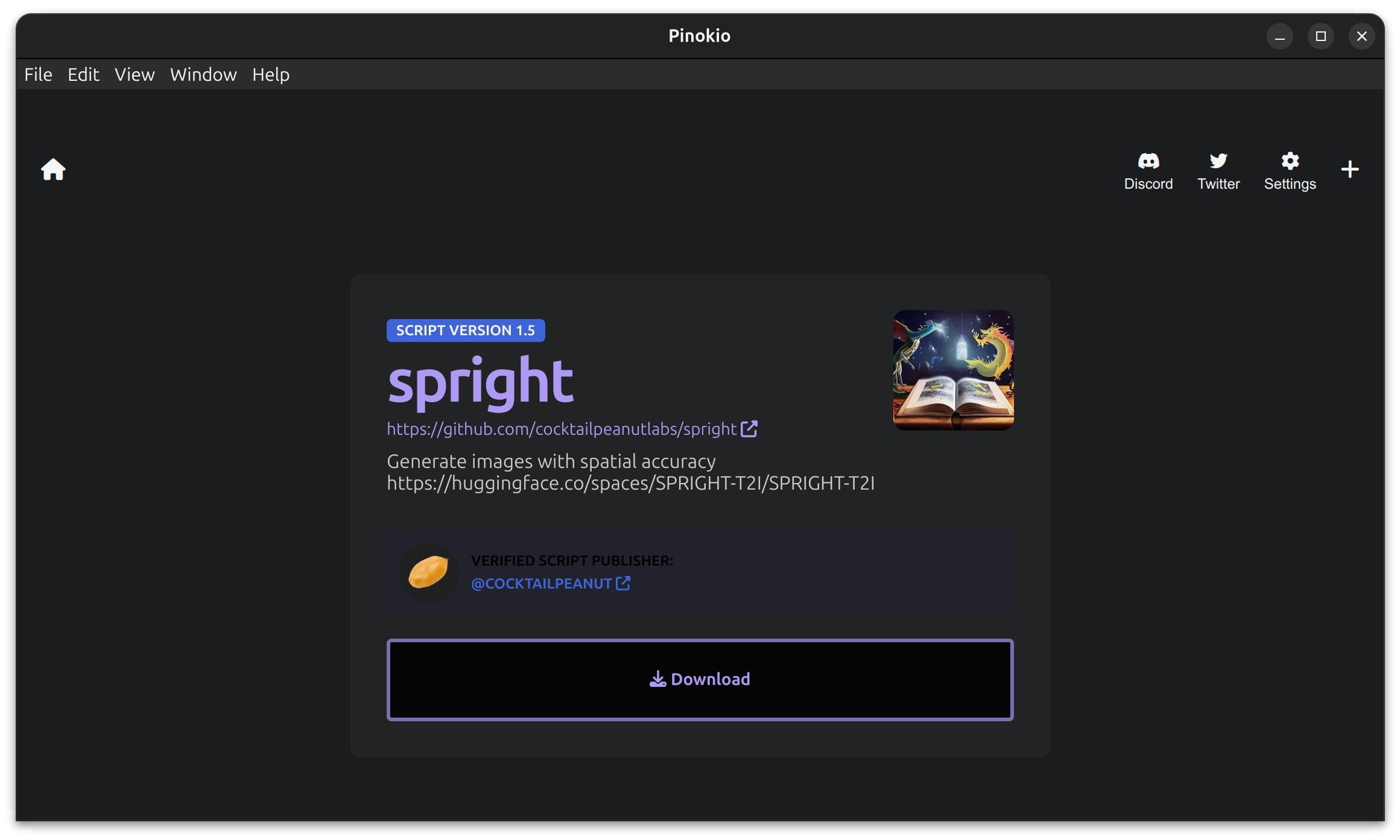
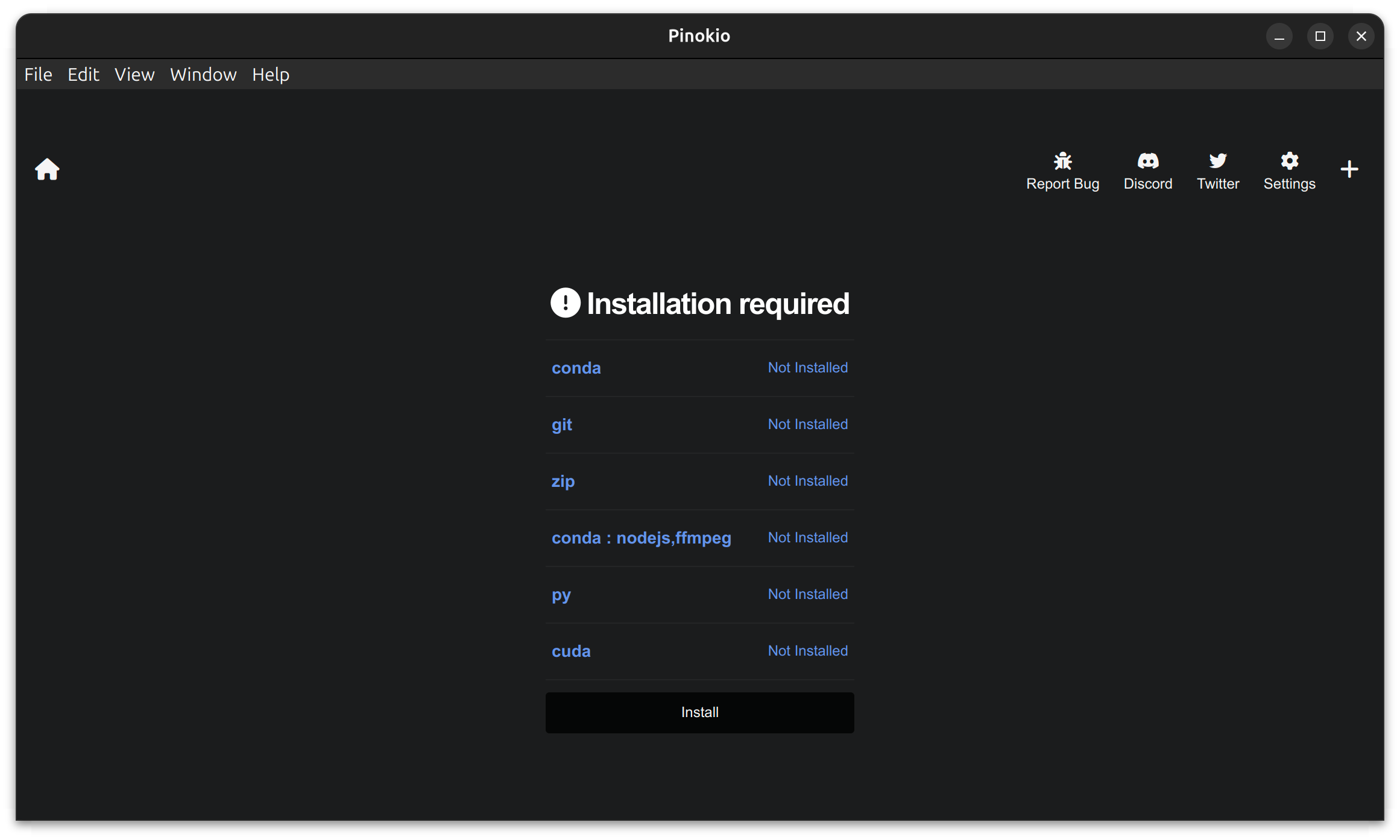
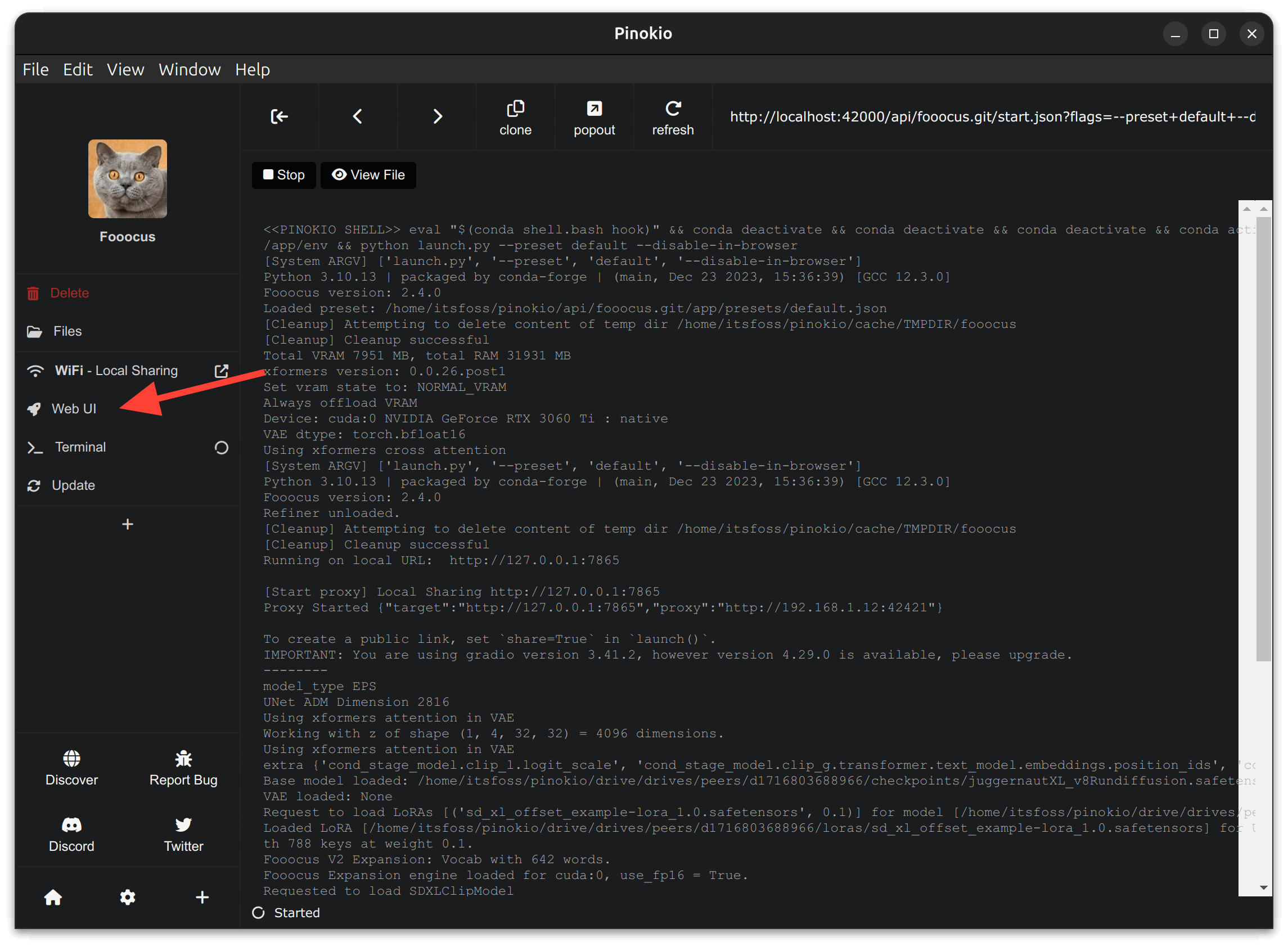
Pinokio 설치 과정 화면 — 출처: itsfoss.com
솔직한 한계
영어로만 요청해야 합니다. 현재 한국어 입력은 지원하지 않습니다.
설치 난이도가 있습니다. Python, Node.js, FFmpeg를 직접 설치해야 합니다. Pinokio를 사용하면 이 과정이 많이 단순해집니다.
AI 생성 영상은 감독이 필요합니다. 자동으로 만들어주지만, 결과물이 항상 의도와 정확히 일치하지 않을 수 있습니다. 검토 후 재요청하는 과정이 필요할 수 있습니다.